গুগল ট্যাগ ম্যানেজার (Google tag manager) এর কাজ ও ব্যবহার

গুগল ট্যাগ ম্যানেজার (Google tag manager) এর কাজ ও ব্যবহার

ডিজিটাল মার্কেটিং নিয়ে কাজ করলে অথবা ইন্টারেস্ট থাকলে আপনি হয়তো গুগল ট্যাগ ম্যানেজার (GTM) এবং ফেসবুক পিক্সেল সম্পর্কে শুনে থাকবেন। গুগল ট্যাগ ম্যানেজার এডভান্স লেভেলের মার্কেটিঙের কাজে সহায়তা করবে। ডিজিটাল মার্কেটিং এর প্রফেশনাল কাজ করতে চাইলে গুগল ট্যাগ ম্যানেজার (GTM) সম্পর্কে আপনার অবশ্যই ধারনা রাখা উচিৎ।

গুগল ট্যাগ ম্যানেজার (GTM) কি?

গুগল ট্যাগ ম্যানেজার (GTM) একটি বিনামূল্যের সার্ভার সাইড ট্যাগিং টুল, যা ওয়েবসাইটের কোড পরিবর্তন না করেই মার্কেটিং ট্যাগ ইনস্টল, সংরক্ষণ ও পরিচালনা করে।

মার্কেটিং ট্যাগ হলো ছোট ছোট কোড (code snippets) যা ব্যবহারকারীর ক্রিয়াকলাপ ট্র্যাক করে এবং ডেটা সংগ্রহ করে। মার্কেটিং ট্যাগের সবচেয়ে সাধারণ উদাহরণ হলো গুগল ট্যাগ, যা Google Analytics এবং Google এর অন্যান্য পণ্যগুলি ইনস্টল করতে ব্যবহৃত হয়।

অন্যান্য উদাহরণগুলির মধ্যে রয়েছে Google Analytics ইভেন্ট কোড, Google Ads conversion scripts, মেটা পিক্সেল কোড এবং রি-মার্কেটিং ট্যাগ।

Google tag manager sample code

গুগল অ্যানালিটিক্স ও অন্যান্য প্ল্যাটফর্ম গুলিতে ডেটা সংগ্রহ ও অন্যান্য কাজ করার জন্য ওয়েবসাইটের কোডে এই জাতীয় ট্যাগ((উপরের ছবি) রাখতে হবে। 

ট্যাগগুলি বা অন্যান্য ওয়েবসাইট উপাদান ভুলে যাওয়ার, হারানোর বা ভাঙ্গার ঝুঁকি থাকে প্রতি বার কোড পরিবর্তন ও সংযোজনের সময়।

ওয়েবসাইট কোডের পরিবর্তে GTM তার সফ্টওয়্যার থেকে মার্কেটিং ট্যাগগুলি ইনস্টল, পরিচালনা এবং স্থাপন করার অনুমতি দিয়ে এই সমস্যাগুলি হ্রাস করে। যখন প্রয়োজন তখনই সফ্টওয়্যারটি ওয়েবসাইটে ছোট ছোট কোড এবং মার্কেটিং ট্যাগ প্রয়োগ করে।

তাই পরীক্ষা-নিরীক্ষা করার সময় হঠাৎ করে ওয়েবসাইট অচল হবে না।

গুগল ট্যাগ ম্যানেজার কি জন্য ব্যবহার করা হয়?

ট্যাগ ম্যানেজার যেকোনো ধরনের ইভেন্ট বা ব্যবহারকারীর আচরণ ট্র্যাক করতে দেয়।

এখানে সাধারণভাবে ট্র্যাক করা কিছু ইভেন্ট এর উদাহরণ রয়েছে:

  • লিঙ্ক ক্লিক(Link clicks)
  • বাটন ক্লিক(Button clicks)
  • ফর্ম জমা (Form submissions)
  • রূপান্তর (Conversions)
  • শপিং কার্ট পরিত্যাগ (Shopping cart abandonment)
  • কার্টে আইটেম যোগ করা (Adding items to cart)
  • কার্ট থেকে আইটেম সরানো (Removing items from cart)
  • ফাইল ডাউনলোড (File downloads)
  • স্ক্রোল আচরণ (Scroll behavior)
  • ভিডিও ভিউ (Video views)
  • কল টু অ্যাকশন (CTA) পারফরম্যান্স (Call to action performance)
  • বিষয়বস্তুর সারণী (TOC) ক্লিক (Table of contents clicks)
  • কাস্টম ঘটনা (Custom events)

গুগল ট্যাগ ম্যানেজার কিভাবে কাজ করে?

গুগল ট্যাগ ম্যানেজার একটি মাত্র ছোট জাভাস্ক্রিপ্ট কোড দিয়ে কাজ করে। আপনার সাইটে কোড যোগ করে আপনি যে সমস্ত ট্যাগ পরিচালনা করতে চান তার জন্য এটি একটি আধার হিসাবে কাজ করে।

যখন একজন ব্যবহারকারী একটি ট্যাগ ট্রিগার করে (যেমন, একটি লিঙ্কে ক্লিক করে বা একটি পৃষ্ঠা লোড করে), GTM কোডটি পুনরুদ্ধার করে ওয়েবসাইটের কোডে প্রয়োগ করে। তারপর, GTM ট্যাগটি কার্যকর করে।

অন্য কথায়, যখন একজন ব্যবহারকারী ট্রিগার করে GTM শুধুমাত্র একটি ট্যাগ প্রয়োগ করে এবং এক্সিকিউট করে । এটি একটি ওয়েবসাইটে কোডের মোট পরিমাণ হ্রাস করে এবং বাস্তবায়ন ত্রুটির ঝুঁকি কমিয়ে দেয়।

ট্যাগগুলি কখন ছোট ছোট কোড চালাতে হবে তা নির্ধারণ করতে অন্যান্য GTM উপাদানগুলি যেমন ট্রিগার এবং ভেরিয়েবল এর সাথে কাজ করে।

ট্যাগ (Tags) কি?

ট্যাগ হল বিশ্লেষণ, মার্কেটিং, এবং সাপোর্ট প্ল্যাটফর্মের ছোট ছোট কোড যা সাইট ও অ্যাপের সাথে একীভূত হয়ে কাজ করে।

যেমন Google Analytics এ, ওয়েবসাইট ভিজিটরদের তথ্য সংগ্রহ করতে ট্যাগ ব্যবহার করে।

এই ক্ষেত্রে, Google ট্যাগ সাইট থেকে তথ্য একটি সংযুক্ত Google Analytics সম্পত্তিতে পাঠাতে দেয়।

GTM-এর মাধ্যমে কোড না লিখেই ট্যাগ তৈরি, পরিচালনা এবং প্রকাশ করতে পারেন৷

choose tag type

ট্যাগের উদাহরণ

নিম্নে কিছু সাধারণ ট্যাগের উদাহরণ। এই টুল ও প্ল্যাটফর্মগুলি প্রায়ই GTM-এর সাথে ইনস্টল করা হয়:

  • গুগল বিশ্লেষক (Google Analytics)
  • গুগল বিজ্ঞাপন রূপান্তর ট্র্যাকিং (Google Ads conversion tracking)
  • পেজ ইম্প্রুভ (PageImprove)
  • ক্রেজি এগ (Crazy Egg)
  • হটজার (Hotjar)
  • ইমপ্যাক্ট হিরো (ImpactHero)
  • পিনইন্টারেস্ট ট্যাগ (Piniterest tag)
  • লিঙ্কডইন অন্তর্দৃষ্টি (LinkedIn Insight)
  • টুইটার ইউনিভার্সাল ওয়েব ট্যাগ (Twitter Universal Web Tag)
  • ফেসবুক/মেটা পিক্সেল (Facebook/Meta Pixel)
  • স্প্লিট সিগন্যাল (Split Signal)
  • এপিকিউএস (Appcues)
  • হাবস্পট (HubSpot)
  • ইন্টারকম (Intercom)
  • মিক্সপ্যানেল (Mixpanel)
  • সেলস ফোর্স (Salesforce)
  • কাস্টম ইভেন্ট এবং ট্র্যাকিং (Custom events and tracking)

ট্রিগার (Triggers) কি?

কখন ট্যাগ গুলি ফায়ার করা উচিত তার নির্দেশাবলী হলো ট্রিগার  ।

পেজ ভিউস (page views), ফর্ম জমা এবং লিঙ্ক ক্লিক ট্রিগারগুলির উদাহরণ। যখন একজন ব্যবহারকারী একটি পৃষ্ঠা দেখেন বা একটি লিঙ্কে ক্লিক করেন, তখন সংশ্লিষ্ট ট্যাগটি ফায়ার হবে।

প্রতিটি ট্যাগে একটি ট্রিগার বরাদ্দ করতে হবে যাতে ট্যাগ ম্যানেজার জানতে পারে কোন পরিস্থিতিতে কোন ট্যাগটি ফায়ার করতে হবে।

গুগল অ্যানালিটিক্সের মতো অ্যানালিটিক্স প্ল্যাটফর্মগুলি সাধারণত ট্রিগার হিসাবে পেজ ভিউ ব্যবহার করে। আপনি ব্যবহারকারীর ভিজিট করা প্রতিটি পৃষ্ঠা থেকে বিশ্লেষণ করা তথ্য চান।

বিকল্পভাবে, আপনি শুধুমাত্র একটি রূপান্তর ট্র্যাকিং ট্যাগ চালু করতে চাইতে পারেন যখন একজন ব্যবহারকারী তাদের কার্টে একটি আইটেম রাখে। অথবা সম্ভবত যখন তারা চেকআউট প্রক্রিয়াটি সম্পূর্ণ করে।

যখন প্রতিটি ট্যাগের নির্দিষ্ট ঘটনা ঘটে, তখন এর ট্রিগার ট্যাগটিকে ফায়ার করতে বলে।

অন্যথায়, সেই ট্যাগটি ফায়ার হবে না এবং GTM কোড স্নিপেট (snippet) চালাবে না।

আপনি কখন ট্যাগগুলি ফায়ার করতে চান তা নির্দিষ্ট করতে ট্রিগার গুলিতে ফিল্টার যুক্ত করতে পারেন।

উদাহরণস্বরূপ, আপনি কেবল চেকআউট পৃষ্ঠাগুলিতে ট্যাগ ফায়ার করতে চাইতে পারেন।

এই ক্ষেত্রে, আপনি একটি ফিল্টার যোগ করতে পারেন যা ট্যাগটিকে শুধুমাত্র URL-এ “/চেকআউট/” থাকলেই ফায়ার করতে বলে ।

একটি ট্যাগে একাধিক ট্রিগার থাকতে পারে।

GTM triggers

ট্রিগারের উদাহরণ

এখানে কিছু সর্বাধিক ব্যবহৃত ট্রিগার রয়েছে:

  • পৃষ্ঠা দর্শন (Page views)
  • লিঙ্ক ক্লিক (Link clicks)
  • বাটন ক্লিক (Button clicks)
  • ফর্ম জমা (Form Submissions)
  • স্ক্রোল গভীরতা (Scroll depth)
  • পেইজে কাটানো সময় (Time spent on page)
  • কাস্টম ইভেন্ট (Custom event)

ভেরিয়েবল (Variables) কি?

ভেরিয়েবল হল অতিরিক্ত তথ্যের টুকরো যা GTM-কে ট্যাগ বা ট্রিগার ফায়ার করার প্রয়োজন হতে পারে। এটি ট্যাগ বা ট্রিগারকে কি করতে হবে তা সুনির্দিষ্টভাবে সংজ্ঞায়িত করতে সাহায্য করে।

উদাহরণ স্বরূপ, “Constant” এবং “Google Analytics Settings” হল সাধারণ ভেরিয়েবল। উভয়ই সাধারণত Google Analytics অ্যাকাউন্ট আইডি (যেমন, ইউনিভার্সাল অ্যানালিটিকসে “ট্র্যাকিং আইডি” এবং GA4-এ “পরিমাপ (measurement) আইডি” সংজ্ঞায়িত করতে ব্যবহৃত হয়।

আপনি যখনই একটি Google Analytics ট্যাগ তৈরি করবেন, আপনাকে ট্র্যাকিং বা পরিমাপ আইডি লিখতে হবে। এটি ক্লান্তিকর হতে পারে, কারণ বেশিরভাগ সময়ই আমরা এই আইডিগুলি মুখস্থ রাখিনা। এর পরিবর্তে, আপনি একটি ভেরিয়েবল তৈরি করতে পারেন যা কেবল আপনার আইডি সংরক্ষণ করে।

তারপর, যখনই আপনি একটি নতুন ট্যাগ তৈরি করেন যার জন্য এই তথ্যের প্রয়োজন হয়, তখন কেবল আপনার তৈরি ভেরিয়েবলটি যোগ করলেই হবে।

GTM Variables

ভেরিয়েবলের উদাহরণ

নিম্নে সাধারণ কিছু ভেরিয়েবল:

  • ধ্রুবক (Constant)
  • গুগল এনালিটিক্স সেটিংস (Google Analytics settings)
  • URL এ ক্লিক করুন (Click URL)
  • আইডি ক্লিক করুন (Click ID)
  • ক্লাস ক্লিক করুন (Click class)
  • পৃষ্ঠা URL (Page URL)
  • ফর্ম আইডি (Form ID)
  • স্ক্রোল গভীরতা থ্রেশহোল্ড (Scroll depth threshold)

গুগল ট্যাগ ম্যানেজারের সুবিধা

যদিও ট্যাগ ম্যানেজারের জন্য কিছু প্রযুক্তিগত জ্ঞান প্রয়োজন, তবুও এটি বিপণনকারীদের (marketers) প্রচুর সময় ও সংস্থান(resources) বাঁচায়। এটি বিনামূল্যে করা যায়।

এখানে কিছু সুবিধা আছে:

  • ডেভেলপারদের উপর নির্ভরতা হ্রাস: ডেভেলপারদের সহায়তা ছাড়াই দ্রুত ও  সহজভাবে বিপণন ট্যাগ যোগ এবং পরিচালনা করা যায়।
  • পরীক্ষা-নিরীক্ষা এবং ডিবাগিং: একটি লাইভ সাইটে যাওয়ার আগে পূর্বরূপ দেখা, পরীক্ষা-নিরীক্ষা এবং ডিবাগ করা যায়। এই বৈশিষ্ট্যটি ত্রুটি প্রতিরোধ করতে সাহায্য করে এবং একটি লাইভ বা স্টেজিং সাইটে পরীক্ষার প্রয়োজনীয়তা হ্রাস করে।
  • ব্যবহারকারীর অনুমতি নিয়ন্ত্রণ: শুধুমাত্র অনুমোদিত ব্যক্তিরা মার্কেটিং সেটআপে পরিবর্তন করতে বা অনুমোদন করতে পারে।
  • সংস্করণ: যেকোনো পরিবর্তন করার পরপরই  GTM কোডের একটি নতুন সংস্করণ ও লগ তৈরি করে। ফলে অতীত এবং বর্তমান পরিবর্তনসমূহ দেখতে এবং প্রয়োজনে পূর্ববর্তী সংস্করণগুলিতে ফিরে যাওয়া যায়৷
  • কর্মক্ষেত্র: GTM একে অপরের অগ্রগতি ওভাররাইট না করেই দলের সদস্যদের একসাথে কাজ করার জন্য একাধিক কর্মক্ষেত্র তৈরি করে।
  • অনেক জনপ্রিয় টুলের সহজ কনফিগারেশন: কমিউনিটি টেমপ্লেট গ্যালারি থেকে কোড স্নিপেট বা বিদ্যমান টেমপ্লেটগুলি (যেমন, Google Analytics, Pinterest, Google Ads, ইত্যাদির জন্য) ব্যবহার করে ওয়েবসাইটের কোডে সহজে টুল এবং ট্র্যাকিং ট্যাগ যোগ করা যায়।
  • ট্যাগ স্টোরেজ এবং ব্যবস্থাপনা: Google ট্যাগ ম্যানেজার মার্কেটিং ট্যাগ এবং ট্র্যাকিং কোডগুলিকে এক জায়গায় একত্রিত করে এবং প্রয়োজনমতো ওয়েবসাইট কোডে ইনজেক্ট করে। যা কম ত্রুটি সহ সরঞ্জাম এবং ট্র্যাকিং কোডগুলি যোগ করতে, সরাতে এবং আপডেট করতে দেয়।

গুগল ট্যাগ ম্যানেজার বনাম গুগল অ্যানালিটিক্স

গুগল ট্যাগ ম্যানেজার এবং গুগল অ্যানালিটিক্স ভিন্ন দুটি টুল যা একসাথে ব্যবহার করে ওয়েব অ্যানালিটিক্স ও ব্যবহারকারীর আচরণ সম্পর্কে রিপোর্ট পাওয়া যায়।Google ট্যাগ ম্যানেজার হল একটি ট্যাগ ম্যানেজমেন্ট সিস্টেম যা মার্কেটিং ট্যাগ ও  থার্ড-পার্টির ছোট ছোট কোড সংরক্ষণ ও পরিচালনা করে। ট্যাগ ম্যানেজারে কোনো বিশ্লেষণ বা প্রতিবেদন নেই। অন্যদিকে, Google Analytics হল বিশ্লেষণ, রূপান্তর ট্র্যাকিং(conversion tracking) এবং প্রতিবেদনের জন্য ব্যবহৃত সফ্টওয়্যার।

google analytics 4

আপনি একটি ওয়েবসাইটে Google Analytics ইনস্টল এবং স্থাপন করতে GTM ব্যবহার করতে পারেন। 

Google Analytics সম্পর্কে বিস্তারিত পড়ুন এখানে।

গুগল ট্যাগ ম্যানেজার কিভাবে সেট আপ করবেন

Google ট্যাগ ম্যানেজার সেট আপ করতে, আপনার Google অ্যাকাউন্টে লগ ইন করুন এবং ট্যাগ ম্যানেজার (tag manager) এ যান।

আপনার ব্যবসা বা প্রতিষ্ঠানের জন্য অ্যাকাউন্ট তৈরি করতে “create account” ক্লিক করুন।

GTM create account

একটি “Account Name” লিখুন এবং আপনার দেশ নির্বাচন করুন। আপনার এক বা একাধিক ওয়েবসাইটের জন্য Google প্রতিটি ব্যবসার জন্য শুধু একটি অ্যাকাউন্ট তৈরির প্রস্তাব করে। আপনার কোম্পানির নাম আপনার অ্যাকাউন্টের নাম হতে পারে।

গুগল ট্যাগ ম্যানেজার সেটআপ

এরপর, একটি  “container name” লিখুন।

GTM container setup

আপনার কন্টেইনার হল কোডের সেই টুকরো যা আপনি Google ট্যাগ ম্যানেজার দিয়ে কাজ করাতে আপনার ওয়েবসাইটে যোগ করবেন। আপনি সাধারণত প্রতি ওয়েবসাইটে একটি কন্টেইনার ব্যবহার করবেন। তাই আপনার ওয়েবসাইটের নাম বা URL হতে পারে আপনার কন্টেইনারের নাম।

তারপর, আপনার “Target Platform” নির্বাচন করুন। ওয়েবসাইটের জন্য,”Web” নির্বাচন করুন। “Create” এ ক্লিক করে আপনার ট্যাগ ম্যানেজার অ্যাকাউন্ট ও  আপনার প্রথম কন্টেইনার তৈরি করুন।

এরপরে, আপনি দুটি পপ-আপ দেখতে পাবেন।

GTM target platforms

প্রথমটি হল গুগল সেবার শর্তাবলী। পৃষ্ঠার নিচে বক্সে টিক চিহ্ন দিয়ে শর্তাবলীতে সম্মত হন। এর জন্য আপনার স্ক্রিনের উপরের ডান দিকের কোণায় “Yes”  ক্লিক করুন ।

দ্বিতীয় পপ-আপ ছোট ছোট কোড (code snippets) দেখায় যা GTM ইনস্টল করতে আপনার সাইটে যোগ করতে হবে।

GTM code snippet


বিঃদ্রঃ: আপনি যদি ওয়েবসাইটের কোড পরিবর্তন করতে স্বাচ্ছন্দ্যবোধ না করেন তবে একজন ডেভেলপারকে জিজ্ঞাসা করুন।


প্রথম কোড স্নিপেট তথ্য বের করতে JavaScript ব্যবহার করে। আপনার ওয়েবসাইটের পৃষ্ঠাগুলির <head> বিভাগে যতটা উপরে সম্ভব স্নিপেটটি রাখুন।

GTM header code

দ্বিতীয় স্নিপেট একটি HTML iframe। আপনার ওয়েবপৃষ্ঠাগুলিতে প্রথম <body> ট্যাগের পরেই সেই কোডটি রাখুন।

এটার মত:

GTM body code

(HTML iframe উপাদানটি অপশনাল, অর্থাৎ এটি না দিলেও গুগল ট্যাগ ম্যানেজার কাজ করবে। কিন্তু আপনি <body> এর মধ্যে HTML iframe কোড টি দিয়ে রাখলে যে ব্যবহারকারীরা তাদের ব্রাউজারে জাভাস্ক্রিপ্ট বন্ধ করলে GTM তখনও কাজ করে।)

একবার আপনি অ্যাকাউন্ট সেট আপ করে এবং দুইটি কোড স্নিপেট সঠিকভাবে ইনস্টল করার পরে, আপনি Google ট্যাগ ম্যানেজার ব্যবহার শুরু করতে প্রস্তুত।


গুগল ট্যাগ ম্যানেজার কিভাবে ব্যবহার করবেন

গুগল ট্যাগ ম্যানেজার কিভাবে ব্যবহার করতে হয়, আপনার সাইটে কিভাবে Google Analytics 4 প্রপার্টি কানেক্ট করতে হয় সে সম্পর্কে নিম্নে বর্ণনা করা হল।

প্রো টিপ: আপনার বিশ্লেষণকে ডবল হিট নিবন্ধন করা থেকে বিরত করতে, আপনি গুগল ট্যাগ ম্যানেজার ইনস্টল করে এবং এগিয়ে যাওয়ার আগে আপনার ওয়েবসাইট থেকে মূল Google Analytics কোড সরিয়ে ফেলা নিশ্চিত করুন।

শুরু করতে, আপনার গুগল ট্যাগ ম্যানেজার অ্যাকাউন্ট এ লগ ইন করুন।

নতুন ট্যাগ তৈরি করতে “নতুন ট্যাগ” বা “একটি নতুন ট্যাগ যোগ করুন”  ক্লিক করুন।

add new tag

আপনার ট্যাগের জন্য একটি নাম দিন।

গুগল ট্যাগ ম্যানেজার নেম

এরপর, “ট্যাগ কনফিগারেশন” এ ক্লিক করুন।

tag configuration

এবং  তালিকা থেকে “Google Analytics: GA4 কনফিগারেশন” নির্বাচন করুন ।

tag type

আপনার GA4 প্রপার্টির জন্য পরিমাপ আইডি (measurement Id) দিন। বিকল্পভাবে, ভবিষ্যতে ব্যবহারের জন্য আপনার পরিমাপ আইডি (measurement Id) রাখার জন্য একটি ভ্যারিয়েবল (variable) তৈরি করতে পারেন।

GA4 configuration

ট্রিগারিং” বক্সে ক্লিক করুন।

Triggering

এবং পপ আপ যে তালিকা থেকে  “(All Pages)” নির্বাচন করুন।

তারপর “Save” এ ক্লিক করুন। 

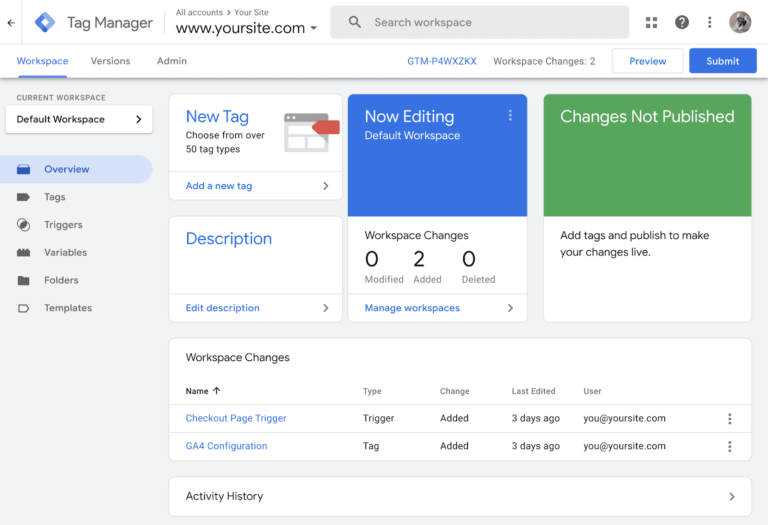
আপনার কর্মক্ষেত্র ওভারভিউ পৃষ্ঠায় (workspace overview page) ফিরে যান এবং নতুন পরিবর্তন পরীক্ষা করতে Preview” তে  ক্লিক করুন।

GTM preview

পরবর্তী স্ক্রিনে আপনার ওয়েবসাইটের URL লিখুন এবং একটি নতুন উইন্ডোতে আপনার সাইট খুলতে এবং পরীক্ষা ও ডিবাগিং করতে Connectক্লিক করুন।

গুগল ট্যাগ ম্যানেজার অ্যাসিস্ট্যান্ট

একবার আপনি যুক্ত হয়ে গেলে, আপনার সাইটটি একটি নতুন পপ-আপে খুলবে; আপনার উইন্ডোর নিচের ডান কোণায় ট্যাগ অ্যাসিস্ট্যান্ট দিয়ে। সেই উইন্ডোটি খোলা রাখুন এবং প্রিভিউ পৃষ্ঠায় ফিরে যান। প্রিভিউ পৃষ্ঠায় বলা উচিত, “Connected!”

গুগল ট্যাগ ম্যানেজার connected

Continue” তে ক্লিক করার পর  প্রিভিউ উইন্ডোতে আপনার ট্যাগগুলি ডিবাগ করা শুরু করুন।

preview window

আপনি আপনার ওয়েবসাইট চালানোর সময় প্রতিটি পৃষ্ঠায় আপনার তৈরি নতুন GA4 কনফিগারেশন ট্যাগ ফায়ারিং দেখতে পাবেন। এর মানে আপনার ট্যাগ বাস্তবায়ন সফল হয়েছে।

যখন আপনি ডিবাগিং সম্পন্ন করবেন, নতুন খোলা উইন্ডোগুলো বন্ধ করুন এবং আপনার পৃষ্ঠার ওভারভিউতে ফিরে যান। এবং  আপনার পরিবর্তন জমা দিতে Submit” এ ক্লিক করুন।

গুগল ট্যাগ ম্যানেজার সাবমিট

আপনার পরিবর্তনের বর্ণনামূলক Version Name” এবং Version Description দিতে ভুলবেন না।

সবশেষে, আপনার লাইভ ওয়েবসাইটে আপনার পরিবর্তনগুলি কার্যকর করতে এবং GA4 সক্ষম করতে Publish” এ ক্লিক করুন। এটা আপনার ওয়েবসাইটে আপনার কনটেইনারের একটি নতুন সংস্করণ প্রকাশ করবে। আপনি এবং অন্যান্য ব্যবহারকারীরা ওয়েবসাইট নেভিগেট করার সাথে সাথে আপনার GA4 সম্পত্তির “Realtime”  তথ্য রিপোর্টে দেখতে পাবেন।

demo site google analytics

প্রো টিপ: আপনার ট্যাগগুলি প্রকাশ করার আগে পরীক্ষা-নিরীক্ষা ও ডিবাগ করার জন্য সর্বদা “প্রিভিউ” ফাংশন ব্যবহার করুন। গুগল ট্যাগ ম্যানেজার সম্পর্কে আপনার কোন মতামত অথবা জিজ্ঞাসা থাকলে কমেন্ট করুন।

ফেসবুক পিক্সেল ও কনভার্সন এপিআই এর কাজ কী এবং কিভাবে সেটআপ করে?

ফেসবুক পিক্সেল ও কনভার্সন এপিআই এর কাজ কী এবং কিভাবে সেটআপ করে?

ফেসবুক পিক্সেল কী

ফেসবুক পিক্সেল হচ্ছে জাভাস্ক্রিপ্ট দিয়ে তৈরি একটি কোড বা স্নিপেট। এর মাধ্যমে ফেসবুক ডিজিটাল প্রযুক্তি ব্যবহার করে আপনার ওয়েবসাইট অথবা মোবাইল অ্যাপ এর ব্যবহারকারীদের তথ্য সংগ্রহ করতে পারে। এটি সঠিকভাবে কানেক্ট করা থাকলে ফেসবুক বুঝতে পারে কোন বিজ্ঞাপনে দেখে কাস্টমার ওয়েবসাইটে যেয়ে আপনার পণ্য ক্রয় করল। এই তথ্য ব্যবহার করে ফেসবুক অ্যাড আরও অপ্টিমাইজ করা যায়। যাতে আপনি ডিজিটাল মার্কেটিঙে কম খরচে আরও বেশি বিক্রয় করতে পারেন।

ওয়েবসাইটের ক্ষেত্রে পিক্সেল দিয়ে যে সকল ইভেন্ট ট্র্যাক করতে পারে সেগুলো হলঃ

  1. Payment Info
  2. Add to Cart
  3. Added to Wishlist
  4. Complete Registration
  5. Contact
  6. Customize Product
  7. Donate
  8. Find Location
  9. Initiate Checkout
  10. Lead
  11. Purchase
  12. Schedule
  13. Search
  14. Start Trial
  15. Submit Application
  16. Subscribe
  17. View Content
  18. Other

ফেসবুক ব্রাউজার পিক্সেল এবং কনভার্সন এ পি আই  সার্ভার সাইড ট্র্যাকিং

ফেসবুক পিক্সেল মূলত দুইটি পদ্ধতিতে সেটআপ যায়। নিচে সংক্ষিপ্ত ভাবে ধারণা দেয়া হলঃ-

ফেসবুক ব্রাউজার পিক্সেল

পিক্সেল দিয়ে ওয়েব ব্রাউজারের থেকে ডাটা সংগ্রহ করার জন্য। এই পদ্ধতিতে ওয়েবসাইটের ভিজিটরের ব্রাউজার থেকে ফেসবুক তথ্য সংগ্রহ করবে। কিন্তু যদি কোন এড ব্লকার লাগানো থাকে বা ব্রাউজারের প্রাইভেসি সেটিংস্‌ দেয়া থাকে তাহলে ফেসবুক সঠিকভাবে তথ্য সংগ্রহ করতে ব্যর্থ হবে। তবে এই পদ্ধতিতে খুব সহজেই পিক্সেল সেটআপ করা যায় এবং বাংলাদেশের ছোট-মাঝারি অনলাইন ব্যবসায়ীদের জন্য ফেসবুক ব্রাউজার পিক্সেলই যথেষ্ট।

ফেসবুক কনভার্সন এপিআই এর মাধ্যমে সার্ভার সাইড ট্র্যাকিং

ভিজিটরের ব্রাউজারের প্রতি নির্ভরশীল না হয়ে সরাসরি আপনার ওয়েবসাইট থেকে ফেসবুকের কাছে তথ্য পাঠানো হয় ফেসবুক কনভার্সন এ পি আই এর মাধ্যমে সার্ভার সাইড ট্র্যাকিং করে। অর্থাৎ কোন এড ব্লকার লাগানো থাকলে বা ব্রাউজারের প্রাইভেসি সেটিংস্‌ দেয়া থাকলেও ফেসবুক সঠিকভাবে তথ্য সংগ্রহ করতে পারবে। এই পদ্ধতিতে পিক্সেল সেটআপ করা কিছুটা খরচ সাপেক্ষ কারন এর জন্য আপনাকে একটি ক্লাউড সার্ভারের সেবা নিতে হয়। আমরা এই নিবন্ধে কিভাবে ফ্রিতে ওয়ার্ডপ্রেস ওয়েবসাইটে প্লাগিন ব্যবহার করে পিক্সেল সেটআপ করা যায় সেই ব্যপারে আলোচনা করবো।

ফেসবুক পিক্সেল সেটআপ করার পদ্ধতি

সেটআপ করার করার পূর্বে তিনটি বিষয় আপনাকে নিশ্চিত করতে হবে,

  • প্রথমত, আপনার একটি বিজনেস ওয়েবসাইট থাকতে হবে।
  • দ্বিতীয়তঃআপনার একটি অ্যাড আকাউন্ট থাকতে হবে।
  • তৃতীয়তঃ সেই ওয়েবসাইটে পিক্সেল কোডটি আপডেট করার সক্ষমতা থাকতে হবে।

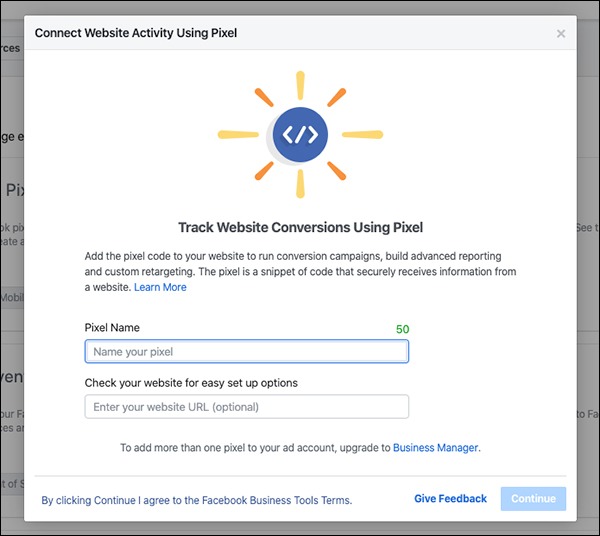
    ফেসবুক পিক্সেল কানেকশন উইন্ডো প্যানেল
    ওয়েবসাইট পিক্সেল কানেকশন সেটআপ

পিক্সেল অ্যাড করার পদ্ধতিঃ 

  1. মেটা বিজনেস সুইট ওপেন করুন।
  2. যেই ফেসবুক এড একাউন্টে দিয়ে কানেক্ট করতে চান সেটি সিলেক্ট করুন।
  3. ইভেন্ট ম্যানেজার/ইভেন্ট(Event) অপশনে যেয়ে ফেসবুক পিক্সেল ট্যাব ওপেন করুন। 
  4. এরপর সতর্কতার সাথে পড়ুন কিভাবে পিক্সেল কাজ করে। 
  5. পিক্সেল এর একটি নাম দিতে হবে। যদি মাল্টিপল পিক্সেল ব্যবহার করতে চান সে ক্ষেত্রে ভিন্ন ভিন্ন নাম দিবেন।
  6. আপনার ওয়েবসাইটের লিংক যুক্ত করতে হবে। 
  7. এরপর কন্টিনিউ বাটনে ক্লিক করবেন। 


কন্টনিউ বাটনে ক্লিক করার পর নিচের ছবির মত দেখতে অপশন আসবে

ফেসবুক পিক্সেল ইন্সটল করার তিনটি পদ্ধতি
ফেসবুক পিক্সেল ইন্সটল পদ্ধতি

যখন ট্র্যাকিং কোড ক্রিয়েট হয়ে যাবে তখন সেই কোডটি ওয়েবসাইটে বসানোর জন্য তৈরি হয়ে গেছে। এখন তিনটি উপায়ে আপনি এই কোড ওয়েবসাইটে ইনপুট করতে পারবেন। 

ফেসবুক পিক্সেল ট্র্যাকিং কোড ইন্টারফেস
ফেসবুক পিক্সেল ট্র্যাকিং কোড
  1. ম্যানুয়ালি কোড ওয়েবসাইটে কপি পেস্ট করতে পারবেন <head> </head> সেকশনে
  2. ইমেইলের মাধ্যমে আপনার ডেভেলপারকে ইনস্ট্রাকশন দিয়ে ইন্সটল করুন
  3. পার্টনার ইন্ট্রিগেশন ব্যবহার করুন 

আপনি আপনার সুবিধা জনক উপায়ে পিক্সেল কোটি ওয়েবসাইটে ইন্সটল করে নিবেন।


ওয়ার্ডপ্রেস প্লাগিন দিয়ে ফ্রিতে ফেসবুক কনভার্সন এপিআই এর মাধ্যমে সার্ভার সাইড ট্র্যাকিং সেটআপ

প্রথমেই আপনাকে নিজের ওয়ার্ডপ্রেস সাইটের এডমিন প্যানেলে লগইন করতে হবে। এরপর ইন্সটল নিউ প্লাগিন যেয়ে “PixelYourSite” নামের প্লাগিনটি সার্চ করে ইন্সটল এবং একটিভেট করুন। তখন প্লাগিনের ড্যাশবোর্ডে গেলে নিচের মত একটি ইন্টারফেস স্ক্রীন দেখতে পাবেন।

pixelyoursite প্লাগিন ড্যাশবোর্ড ইন্টারফেস

এরপর ইন্টারফেস ফেসবুক বাটনে ক্লিক করে ভিতরে যান। এখানে আপনাকে পিক্সেল আই ডি এবং কনভার্সন এপিআই এক্সেস টোকেন দিতে হবে। এই দুইটি দিয়ে সেভ করলেই সার্ভার সাইড ট্র্যাকিং সেটআপ সম্পন্ন হয়ে যাবে।

পিক্সেল ইয়োর সাইট ফেসবুক ইন্টারফেস

এবার আসুন দেখে নেই কথা থেকে আপনার পিক্সেল আই ডি এবং কনভার্সন এপিআই এক্সেস টোকেন সংগ্রহ করতে হবে। এরজন্য আপনাকে মেটা বিজনেস সুইটের ইভেন্ট ম্যানেজার/ইভেন্ট(Event) অপশনে যেয়ে নির্ধারিত পিক্সেলের সেটিংস্‌ ট্যাব ওপেন করুন। স্ক্রল করে এই ট্যাবের কনভার্সন এপিআই সেকশনে যান। সেখানের থেকে “Generate access token” লিংকে ক্লিক করুন। এরপর এক্সেস টোকেন তৈরি হয়ে যাবে। নিচের ছবিতে চিহ্নিত করা দুটি অংশই হচ্ছে এক্সেস টোকেন এবং পিক্সেল আইডি। এগুলো কপি করেই আপনাকে আগের দেখানো “PixelYourSite” প্লাগিনের ফেসবুক ট্র্যাকিং ইন্তারফেসে পেস্ট করতে হবে।

ফেসবুক পিক্সেল সেটিংস ট্যাব ইন্টারফেস, এক্সেস টোকেন ও আইডি

ফেসবুক পিক্সেল বেস্ট প্রাক্টিস

এটি শুধু ব্যবহার করলেই হয় না আপনাকে জানতে হবে এর কার্যকারিতা এবং পরিচালনা পদ্ধতি। 

  • সব ইভেন্ট ট্র্যাক না করে শুধুমাত্র প্রয়োজনীয় ইভেন্টে ট্র্যাকি করুন।
  • অতিমাত্রায় পিক্সেল ব্যবহার করলে এটি আপনার ওয়েবসাইটের ক্ষতি করতে পারে।  
  • অতিমাত্রায় ব্যবহার ওয়েবসাইটের লোডিং টাইম বাড়িয়ে দিতে পারে। ভিজিটর আপনার পেজ লোড করতে দেরি হলে চলে যেতে পারে। 
  • তাই পিক্সেল ব্যবহার করার ক্ষেত্রে শুধুমাত্র সেলস ফানেলের গুরুত্বপূর্ণ পেইজগুলোকে টার্গেট করবেন। যেমনঃ ল্যান্ডিং পেজ, প্রোডাক্ট পেজ, পারচেস পেজ ইত্যাদি। 
  • আপনার মাথায় রাখতে হবে টার্গেট ক্যাম্পেইন বিষয়ে। ডেমোগ্রাফিক ইন্টারেস্ট টার্গেট করার জন্য পিক্সেল ব্যবহার করা  অহেতুক। 
  • কাস্টোমারদের প্রাইভেসি কে সম্মান করতে হবে। পিক্সেল এর ব্যবহার যেন অনিয়ন্ত্রিত না হয় যা আপনার ইউজারদের ব্যক্তিগত ডেটাকে অনিরাপদ করে ফেলে। 

পরিশেষ

ফেসবুক পিক্সেলের গুগল ভার্শন হচ্ছে গুগল ট্যাগ ম্যানেজার। আপনি যদি গুগল অ্যাড অথবা আনাল্যটিক্স ব্যবহার করে থাকেন তাহলে গুগল ট্যাগ ম্যানেজার ব্যবহার উত্তম। আপনার যদি পিক্সেল বিষয়ে কোন মন্তব্য না প্রশ্ন থাকে তাহলে কমেন্টে লিখুন। আমরা যথাসম্ভব দ্রুত আপনাকে উত্তর দিতে চেষ্টা করবো।

ফেসবুক অ্যাড রিটার্গেটিংবা Retargeting এর উদ্দেশ্য কী এবং কিভাবে করে

ফেসবুক অ্যাড রিটার্গেটিংবা Retargeting এর উদ্দেশ্য কী এবং কিভাবে করে

রিটার্গেটিং অ্যাড কী?

আগের ক্রেতাকে বা ভিজিটরদের আবার টার্গেট করাই রিটার্গেটিং। retargeting এর উদ্দেশ্য হল আপনার ব্র্যান্ড সম্পর্কে যারা সচেতন, তাদের টার্গেট করে বিক্রি বাড়ানো। রিটার্গেটিং ডিজিটাল চ্যানেল গুলো ব্যবহার করে কুকি বেজ টেকনোলজির মাধ্যমে করা হয়।

রিটার্গেটিং অ্যাড কৌশল ব্যবহার করে কীভাবে ফেসবুক মার্কেটিং কম খরচে বেশি সেল করবেন?  আমরা আপনাকে সেই সম্পর্কে জানাতে চলেছি।

রিটার্গেটিং বা retargeting এর উদ্দেশ্য কী?

একটি সমীক্ষা অনুসারে, ওয়ার্ম বা সচেতন পুরনো অডিয়েন্স, কোল্ড বা নতুন অডিয়েন্সদের তুলনায় ৭০% বেশি কনভার্ট হওয়ার সম্ভাবনা থাকে। ইকমার্স বিজনেসে বেশি পরিমানে ROI পাওয়াই রিটার্গেটিং বা retargeting এর উদ্দেশ্য।

ফেসবুক রিটার্গেটিং অ্যাড আপনার বিজনেসের সেই সকল অডিয়েন্সদের জন্য যারা আপনার ব্র্যান্ডের সাথে এঙ্গেজড আছেন। তবে এখনও তারা কেনাকাটা সম্পন্ন করেন নি।  এই বিষয়ে কোনও সন্দেহ নেই যে ফেসবুক রিটার্গেটিং অ্যাড আপনার বিজনেসের সাথে ইতিমধ্যে এঙ্গেজ থাকা সঠিক অডিয়েন্সদের (ওয়ার্ম অডিয়েন্স) কাছে রিচ করার জন্য অন্যতম শক্তিশালী অ্যাড কৌশল। 

ফেসবুক রিটার্গেটিং বা retargeting কীভাবে কাজ করে?

ফেসবুক রিটার্গেটিং আপনাকে অতীতে ওয়েবসাইট বা ফেসবুক পেজের অডিয়েন্সদের কাছে পুনরায় রিচ করতে সহায়তা করে। 

উদাহরণস্বরূপ, একজন কাস্টমার অনলাইনে গিফট আইটেম খোঁজ করছে। সে গুগল বা অন্য সার্চ ইঞ্জিন ব্যবহার করে আপনার ই কমার্স ওয়েবসাইটে ল্যান্ড করলো। কিন্তু কিছুই না কিনে ওয়েবসাইট ছেড়ে চলে গেল। এখন, আপনি ঠিক করলেন যে সকল কাস্টমার কেনাকাটা সম্পন্ন না করে চলে গেছে তাদের পুনরায় টার্গেট করে অ্যাড দিবেন।

এ জন্য আপনি একটি কাস্টম অডিয়েন্স তৈরি করে রিটার্গেটিং অ্যাড রান করতে হবে। তাহলে, সেই কাস্টমার যখন ফেসবুকে একটিভ থাকবে তখন সে আপানর ই কমার্স ব্র্যান্ড এর অ্যাড দেখতে পাবে। 

কেন ফেসবুক রিটার্গেটিং অ্যাড করবো, এর গুরুত্ব কী?

বিজনেসে সেল নিয়ে আসতে নতুন নতুন অডিয়েন্সদের কাছে পৌঁছনোর পাশাপাশি, পুরনো অডিয়েন্সদের কাছে আপনার সেলস ম্যাসেজ পৌঁছে দেয়া বেশি জরুরি। কারন পরিক্ষিত ভাবে তাদের ROI অনেক বেশি। 

আপনি যদি তাদের ফিরিয়ে নিয়ে আসতে মার্কেটিং কৌশলে বিনিয়োগ করেন, তবে দিগুন বা তার বেশি সেল করতে পারবেন।

চলুন কিছু পরিসংখ্যান দেখি, 

  • রিটার্গেটিং অ্যাড শপিং কার্ট ত্যাগ করার পরিমান ৬.৫% কমিয়ে আনে
  • ৬৮% মার্কেটিং এজেন্সিগুলো তাদের মার্কেটিং প্ল্যানে রিটার্গেটিং অ্যাড এর জন্য বাজেট রাখেন
  • এই অ্যাড কৌশল অন্য সকল অ্যাড কৌশলের চেয়ে ১০৪৬% কার্যকরী বলে প্রমানিত

রিটার্গেটিং অডিয়েন্স বিল্ড-আপ

দুই ধরনের সোর্স ব্যবহার করে এই রিটার্গেটিং অডিয়েন্স বিল্ড-আপ করা যায়। 

এক, নিজস্ব সোর্স। যেমনঃ ওয়েবসাইট, অ্যাপ এক্টিভিটি, কাস্টমার লিস্ট এবং অফলাইন এক্টিভিটি

দুই, ফেসবুক সোর্স যেমনঃ ভিডিও, ইনস্টাগ্রাম বিজনেস প্রোফাইল, লিড ফরম, ইভেন্ট, ইনস্ট্যান্ট এক্সপিরিয়েন্স, ফেসবুক পেজ।

নিজস্ব সোর্স

অ্যাপ এক্টিভিটিঃ এটি অনেকটাই ওয়েবসাইট ইভেন্টগুলোর মত। যেখানে কাস্টমারদের নির্দিষ্ট এক্টিভিটিগুলোর উপর নির্ভর করে রিটার্গেটিং করতে পারবেন। 

কাস্টমার লিস্টঃ আপনার কাছে থাকা কাস্টমারদের ডেটা, যেমন ইমেল বা ফোন নম্বর ব্যবহার করে অডিয়েন্সদের রিটার্গেটিং করতে পারবেন। 

অফলাইন এক্টিভিটিঃ অনলাইনের বাইরে যে সকল কাস্টমার আপনার বিজনেসের সাথে ফোনকল বা ফিজিক্যাল স্টোরে এসে কেনাকাটা করেছে তাদের নিয়ে কাস্টোম অডিয়েন্স তৈরি করতে পারবেন। 

ফেসবুক সোর্স গুলো হচ্ছে, 

ভিডিওঃ নির্দিষ্ট কোন ভিডিওতে এঙ্গেজ অডিয়েন্সদের ভিউের শতকরা অনুপাতে বা সময়ের উপর নির্ভর করে   রিটার্গেটিং অ্যাড পরিচালনা করতে পারবেন। 

ইনস্টাগ্রাম বিজনেস প্রোফাইলঃ ইনস্টাগ্রাম বিজনেস প্রোফাইলের সাথে এঙ্গেজ কাস্টমারদের আচরণের উপর নির্ভর করে তাদের রিটার্গেট করতে পারবেন।

লিড ফরমঃ কেউ যদি লিড ফরম পূরণ করে সাবমিট না করেন অথবা কেউ যদি পূরণ করে সাবমিট করে থাকেন তাদের সবাইকে রিটার্গেট করা যায়।

ইভেন্টঃআপনার ফেসবুক ইভেন্টগুলোর সাথে যে সকল কাস্টমার এঙ্গেজ হয়েছিলো তাদের প্রতিক্রিয়াগুলোর উপর নির্ভর করা রিটার্গেটিং অ্যাড দিতে পারবেন। 

ফেসবুক পেজঃ ফেসবুক পেজের সাথে এঙ্গেজ কাস্টমারদের এক্টিভিটি গুলোর উপর নির্ভর করে তাদের রিটার্গেটিং করতে পারবেন। 

এই সোর্সগুলো থেকে আপনি প্রয়োজন অনুসারে কাস্টম অডিয়েন্স তৈরি করে নিবেন।

retargeting এর উদ্দেশ্যে কাস্টম অডিয়েন্স সেট করার নিয়ম

  1. আপনার এড ম্যানেজারের অডিয়েন্স অপশনে যাবেন। 
  2. সেখান থেকে ক্রিয়েট অডিয়েন্সের ক্লিক করবেন এবং কাস্টম অডিয়েন্স সিলেক্ট করবেন।
  3. এবার আপনাকে সোর্স সিলেক্ট করতে বলা হবে।
  4. এবারে আপনি একটি সোর্স সিলেক্ট করে দিলে রুলস সেকশন আসবে, সেখানে আপনি কি ধরনের ট্রাফিক ফিল্টার করতে চান সে রুলস সেট করে দিবেন। 
  5. ধরুন, আপনি চাচ্ছেন বিগত ৩০ দিনের সকল ওয়েবসাইট ভিজিটর তাহলে আপনি সেই রুলস সেট করবেন।
  6. এরপর আপনাকে বলা হবে এই অডিয়েন্স গ্রুপটি ইনক্লুড করবেন নাকি এক্সক্লুড করবেন। আপনি অডিয়েন্সদের জন্য  ভিন্ন পাঁচটি রুল সেট করতে পারবেন। 
  7. এখন আপনার অডিয়েন্স নাম সিলেক্ট করতে হবে।


  • এরপরে ক্রিয়েট অডিয়েন্স ক্লিক করতে হবে।

    রিটার্গেটিং কারার উদ্দেশ্যে ফেসবুক কাস্টম অডিএন্স তৈরি করার প্যনেল
    রিটার্গেটিং উদ্দেশ্যে ফেসবুক কাস্টম অডিএন্স

আপনি যখন অডিয়েন্স ক্রিয়েট করা শেষ করবেন তখন আপনাকে এড তৈরি করতে বলা হবে।

এখন আপনার একটি অডিয়েন্স ক্রিয়েট হয়ে গেছে। এখন সেই অডিয়েন্স গ্রুপ কীভাবে ব্যবহার করবেন? 

ধরুন আপনি চাচ্ছেন আপনি একটি কাস্টম অডিয়েন্স গ্রুপ তৈরি করতে যারা ব্লগিং এর প্রতি ইন্টারেস্ট রাখে। আপনি ইতিমধ্যে আলোচনা থেকে জেনেছেন, কীভাবে অডিয়েন্স কন্টেন্টের সাথে এঙ্গেজ হয়। 

এবার রুল সেট করুন ঠিক কতদিন পর্যন্ত অডিয়েন্স আপনি রিটেন করতে চান। তাহলে ফেসবুক ঠিক সেই সময়ের কাস্টমারদের এঙ্গেজমেন্ট বিহেভিয়ার অনুযায়ী অ্যাড শো করবে।


কাস্টম অডিয়েন্স সেগমেন্ট তৈরি করতে কন্টেন্টের ব্যবহার

আপনি দুটি ভিন্ন কনটেন্ট তৈরি করুন এবং কনটেন্টগুলো প্রমোট করুন। এরপর খেয়াল করুন সবগুলো ট্রাফিক সোর্স থেকে আগত ট্রাফিক গুলো কোন কনটেন্টের সাথে কীভাবে এঙ্গেজ হচ্ছে।

রিটার্গেটিং করতে ফেসবুক কাস্টম সেগমেন্ট তৈরি করার প্যানেল
রিটার্গেটিং করতে ফেসবুক কাস্টম সেগমেন্ট

কন্টেন্টের সাথে ট্রাফিকের এঙ্গেজ হওয়ার ধরনের উপর ভাগ করে তাদেরকে ভিন্ন সেগমেন্টে আলাদা করে ফেলুন।

পরবর্তী সময় যখন অ্যাড রান করবেন তখন যে অডিয়েন্স গ্রুপ যে কনটেন্টটি পছন্দ করেছিল সেই ধরনের রিলেটেড কন্টেন্ট তাদের দেখান।

এতে আপনার বুঝতে সুবিধা হবে ঠিক কোন অডিয়েন্স গ্রুপ কোন ধরনের প্রোডাক্ট বা সার্ভিসের জন্য উপযুক্ত।

ধরুন আপনি দুটি অ্যাড ক্রিয়েটিভ তৈরি করেছেন, একটি কপি শাড়ি নিয়ে অপরটি সালোয়ার স্যুট। এখন এই কপি প্রোমট করুন। এবার দেখবেন অডিয়েন্স কোন অ্যাড কপিটির সাথে এঙ্গেজ হচ্ছে। এরপর তারা যে অ্যাড কপি পছন্দ করছে সেই অ্যাডের জন্য একটি কাস্টম অডিয়েন্স তৈরি করুন। অর্থাৎ যারা শাড়ির অ্যাড পছন্দ করছে তাদের নিয়ে আলাদা একটি কাস্টম অডিয়েন্স তৈরি করবেন।      

একটি রিটার্গেটিং অ্যাডের উদাহরণ  

Abc ব্র্যান্ড ঈদকে লক্ষ্য করে কিছু সময় হাতে নিয়ে নতুন ড্রেস কালেকশন নিয়ে হাজির হলো। তারা বেশ কিছু ইন্টারেস্ট টার্গেট করে অডিয়েন্স গ্রুপে করে অ্যাড দেখানো শুরু করলো।

কিছুদিন যেতে তারা খেয়াল করলো তার সেই ড্রেসগুলো মানুষ দেখছে, লাইক করছে, দাম জিজ্ঞাসা করছে। এই সময় Abc ব্র্যান্ড এর খুব কম পরিমানে সেল হচ্ছিলো।

ঈদ প্রায় নিকটে তারা মোটামুটি সেল করেছে কিন্তু এখনো তাদের প্রফিট আসে নি। তারা পরিকল্পনা করলো একটি আকর্ষণীয় ডিস্কাউন্ট অফার করে বেশ বড় সেল নিয়ে আসবে।   

তারা একটি রিটার্গেটিং অ্যাড ক্যাম্পেইন পরিকল্পনা করলো যেখানে কেবলমাত্র বিগত ৩০ দিনের সকল ফেসবুক ভিজিটরকে টার্গেট করা হলো।

অন্য একটি অ্যাড সেটে তারা বিগত ৩০ দিনের ওয়েবসাইটে যারা শপিং কার্ট ত্যাগ করেছে তাদের টার্গেট করে অ্যাড রান করা হলো। 

এবার অডিয়েন্স দেখল তাদের পছন্দের ড্রেসে ডিস্কাউন্ট দেয়া হচ্ছে তারা সেই অফার মিস করতে চাইলোনা। এবং Abc ব্র্যান্ড সেই ক্যাম্পেইন থেকে প্রচুর সেল পেলো। 

( খেয়াল করবেনঃ পূর্বে একই অডিয়েন্স ড্রেসগুলো দেখেছে কিন্তু পারচেস করেনি।কিন্তু পরের বার যখন তারা ডিস্কাউন্ট পেলো তখন কেনাকাটা সম্পন্ন করলো। এখন যদি Abc ব্র্যান্ড সেই এঙ্গেজ কাস্টমারদের টার্গেট না করতো তবে একেবারে নতুন একজন কাস্টমার আপনার অফার পেলেই কিনতো না। কারন তারা আপনার ব্র্যান্ডকে জানে না।)  

এভাবেই ফেসবুক রিটার্গেটিং বা retargeting এর উদ্দেশ্য সফল হলে, একটি ব্যবসার বিক্রি বৃদ্ধি পায়। 

রিটার্গেটিং করে ফেসবুক অ্যাড হতে সর্বোত্তম ফলাফল আনতে হলে আপানার ওয়েবসাইট বা মোবাইল অ্যাপে ফেসবুক পিক্সেল সেটআপ করা জরুরি।

ফেসবুক পিক্সেল সম্পর্কে বিস্তারিত জানুন এখানেঃ ফেসবুক পিক্সেল এর কাজ কী এবং কিভাবে সেটআপ করে?

পরিশেষে

এখন আপনি জেনে গেছেন কিভাবে ফেসবুক রিটার্গেটিং অ্যাড রান করতে হয় এবং retargeting এর উদ্দেশ্য কি। আমরা আপনাকে কার্যকর ই-কমার্স কিভাবে করতে হয় তার পরামর্শ দিই। আপনি যদি ই-কমার্স এক্সপার্ট হতে চান, তবে আমাদের সামাজিক মাধ্যম গুলতে লাইক ফলো কমেন্ট করে সাথে থাকুন। ফেসবুক ইন্টারফেস খুব ঘন-ঘন পরিবর্তন হয়, আপনার যদি কোন পরিবর্তন দেখতে পান অথবা retargeting এর উদ্দেশ্য সম্পর্কে প্রশ্ন থকে তাহলে কমেন্ট করুন। 


লাইক-ফলো দিয়ে সাথে থাকুন

ক্যাটাগরি

জনপ্রিয় পোস্ট